J'ai acheté un Chromebook il y a 3 ans presque jour pour jour et j'ai dû l'utiliser moins d'une trentaine de fois tellement j'ai détesté leur système d'exploitation dès la première minute. A l'époque, ayant déjà vendu mon âme à Google plusieurs fois, ça semblait logique mais à l'usage c'est vraiment nul (un seul exemple : on ne peut pas passer d'un profil google à un autre sans fermer la session et en rouvrir une). Bref, un PC portable qui ne sert pas c'est triste alors dans ma folie de dégafamisation en cours, j'ai décidé d'essayer de le transformer en LinuxBook !
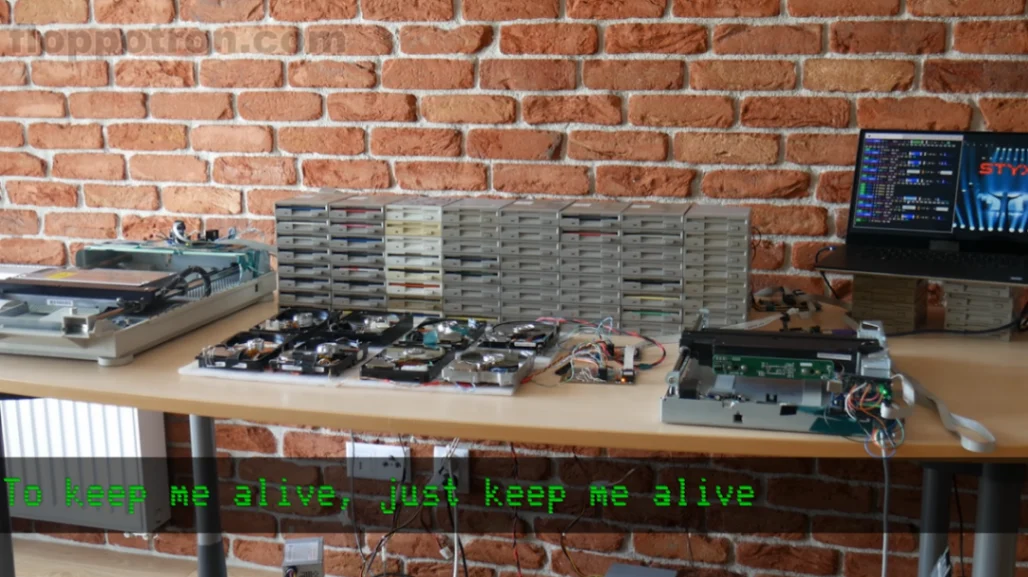
NB : Si vous ne comprenez pas la photo ci-dessus, c'est que vous ne connaissez pas encore le Floppotron, un orchestre fait à partir de vieux matos informatique et qui ici joue la chanson de Styx "Mr Roboto", faut voir ça avant de mourir : le lien.
Un vrai défi pour la débutante que je suis
J'avoue, j'étais pas fière quand j'ai regardé le premier tuto en ligne... Premièrement, je ne suis pas du tout une utilisatrice de Linux mais genre pas du tout, et en plus c'est la première fois que je n'ai pas 3-4 copains linuxiens autour pour m'aider. Secundo, comme beaucoup de gens, je voyais Linux comme quelque chose d'obscur et de compliqué genre tout en invites de commande. Mais tout ça a bien changé et il faut le crier haut et fort pour que tout le monde le sache !!!
Pourquoi changer de Chrome OS à Linux est difficile ?
En gros, le Chromebook est un peu le Mac de Google : tout inclus, presque impossible à faire planter, mais en pas cher (comparativement) et c'est comme ça qu'ils en ont vendu plein (surtout aux écoles et aux entreprises). Mais la contrepartie, c'est que le "cadenas logiciel" ou le "cerveau" de la bestiole, c'est-à-dire le BIOS, a été remplacé ici par un programme qui vérifie si Chrome OS est bien le seul système d'exploitation installé. Du coup, c'est beaucoup plus difficile d'y installer un autre OS. C'est pas comme sur un PC normal où tu accèdes au BIOS sans problème et où tu peux démarrer un autre OS à partir d'une clé USB ou autre. Là, vous allez voir, c'est vicieux, on voit que Google ne veut surtout pas qu'on mette Linux sur son Chromebook héhé.
Il va même falloir ouvrir la bête mais rassurez-vous, ça se fait sans trop de mal et ça fonctionne puisque j'ai réussi. Gardez quand même en tête que c'est risqué et qu'il vaut mieux faire ça après avoir sauvegardé tout le contenu de votre chromebook sur un disque dur externe et s'il ne vous est pas indispensable pour vivre ou travailler. Sinon, bah allez voir un pro. Moi je n'avais rien à perdre puisque je ne l'utilisais quasiment plus (fichu pour fichu).
Pourquoi passer à Linux ? à bas les idées reçues !
J'avais tous les clichés en tête sur Linux genre c'est un truc de hacker ou de p'tit génie de l'informatique, c'est dur à installer, plus rien ne va être compatible (périphériques, logiciels, etc.), les interfaces seront moches, etc. En même temps, je me disais que de toute façon, j'en ai pas besoin pour grand chose : aller sur internet pour accéder à ma messagerie, ma suite Kdrive, etc. Je ne compte pas faire tourner Conan Exiles ou Dune Awakening dessus (jeux vidéo) même si, d'après ce que je lis, ça pourrait marcher (mais c'est côté puissance que ça va pêcher).
Bref, après quelques recherches, voilà ce qu'il faut savoir sur Linux en 2026 :
- J'ai choisi l'interface Linux Mint qui ressemble à un Windows un peu old school et franchement, je ne vois pas trop de différence, c'est même plus simple et mieux rangé j'ai l'impression.
- Oui c'est dur à installer sur un chromebook mais c'est pour ça qu'il existe des tutoriels ou des pros pour vous y aider. Et puis c'est une expérience folle (moi j'suis très fière j'avoue).
- 90% de ce que vous faites en général aujourd'hui, vous le faites en passant par un navigateur web donc vous accéderez à tous vos outils en ligne sans problème et pour le reste, il y a la logithèque qui permet d'installer plein de trucs cools open source :))
Je crois que Linux, c'est juste devenu la solution parfaite pour redonner une seconde jeunesse à un ordinateur portable un peu vieux (ou dont l'OS ne vous convient pas, comme dans mon cas). En plus, ça le rend plus rapide et plus respectueux de la vie privée, que demander de plus ?
Le tuto pour passer un Chromebook CB314 sous Linux
Oui, il y aura forcément des différences selon le modèle que vous avez mais j'ai laissé Gemini (IA) me guider et ça s'est bien passé. Au pire, si j'avais des messages d'erreur, je prenais en photo et je lui envoyais pour qu'il me rassure ou me dise quoi faire. A défaut d'un pote linuxien disponible comme ça un vendredi soir au débotté, l'IA a fait le job (mais encore une fois, j'avais pas d'enjeu !). Donc bref, là je vous donne le tuto pour linuxifier le Chromebook modèle CB314 (Acer) afin que vous puissiez voir à quoi l'opération ressemble.
Il vous faudra un peu de matériel :
- votre chromebook avec son chargeur (essentiel),
- une clé USB vide de 8 Go minimum,
- un petit tournevis cruciforme (moi j'ai un Philips taille PH0 parce que j'aime bien démonter des trucs électroniques lol),
- soit une carte de fidélité en plastique soit des picks de guitare (c'est ce que j'avais),
- un autre ordinateur windows/mac/linux.
Etape 1 : préparer la clé USB d'installation
Sur votre second ordinateur, télécharger le fichier d'installation de Linux Mint Edition XFCE (64-bit) en ligne, c'est un fichier .iso (si vous avez copié des logiciels dans les années 2000, ça vous rappellera des souvenirs). Si la page web vous impressionne, pas de panique, vous voyez la grande liste en bas ? Ce sont des serveurs miroirs (qui rendent disponible une copie), cliquez sur n'importe lequel (français de préférence) genre celui du CNRS IBCP ou celui de l'Université de Reims pour télécharger.
Puis téléchargez et installez le logiciel gratuit BalenaEtcher. Branchez votre clé USB vide. Ouvrez-le et vous allez voir, ça va aller très vite, y a que 3 boutons :
- Cliquez sur "Flash from file" et sélectionnez votre fichier .iso de Linux Mint
- Cliquez sur "Select target" et choisissez votre clé USB (ATTENTION, ça va entièrement l'effacer donc vraiment, il faut qu'elle soit vide !!!)
- Cliquez sur "Flash!" et laissez le logiciel terminer. La clé d'installation est prête.
Etape 2 : activer le mode développer de Chrome OS
Sur le Chromebook allumé, maintenez enfoncées les touches Échap + Actualiser (la flèche en rond) et appuyez brièvement sur le bouton d'alimentation.
- L'écran affiche "Le système d'exploitation Chrome est manquant". Appuyez sur Ctrl + D.
- Un écran vous demande de confirmer. Appuyez sur Entrée.
- L'ordinateur redémarre sur un écran blanc avec un bip (ou l'indication "La vérification du système est désactivée"). Appuyez à nouveau sur Ctrl + D.
- Le système prépare le mode développeur (un chronomètre d'environ 3 à 5 minutes s'affiche en haut à gauche). Ne touchez à rien.
Éteignez l'ordinateur.
Etape 3 : désactiver la protection matérielle
C'est la partie la plus compliquée et celle qui fait peur parce qu'il va falloir ouvrir la bête. Bon, franchement, c'est pas si dur, rassurez-vous. Fermez et retournez votre PC portable (écran côté table) et on opère :
- Retirez toutes les vis du capot inférieur avec votre tournevis cruciforme
ASTUCE qui me vient de l'ancienne boîte où je travaillais et dont les technicien·nes démontaient des smartphones toute la journée : prenez une petite feuille à côté et placez les vis dessus en respectant la position qu'elles avaient sur le capot afin de bien remettre la bonne vis au bon endroit à la fin (normalement ce sont les mêmes mais on sait jamais). - Utilisez la carte ou le pick guitare en plastique pour déclipser tout doucement le capot (j'ai remarqué qu'en commençant par en haut à droite, au niveau de la charnière écran, c'était un peu plus facile pour glisser le pick et le faire glisser ensuite tout le long du capot) > eh n'y allez pas comme des bourins, on passe pas toute la carte ou le pick, juste la pointe pour déclipser les bords sans abîmer les composants plus loin à l'intérieur !
- Vous allez voir la grosse batterie noire toute plate (c'est le plus grand composant après le circuit imprimé et c'est tout noir, pas difficile à identifier). Regardez-la bien, vous allez voir qu'elle est reliée à la carte mère par des fils multicolores qui se rejoignent dans une sorte de petite prise en plastique blanc. Heureusement, j'ai pris une photo souvenir :
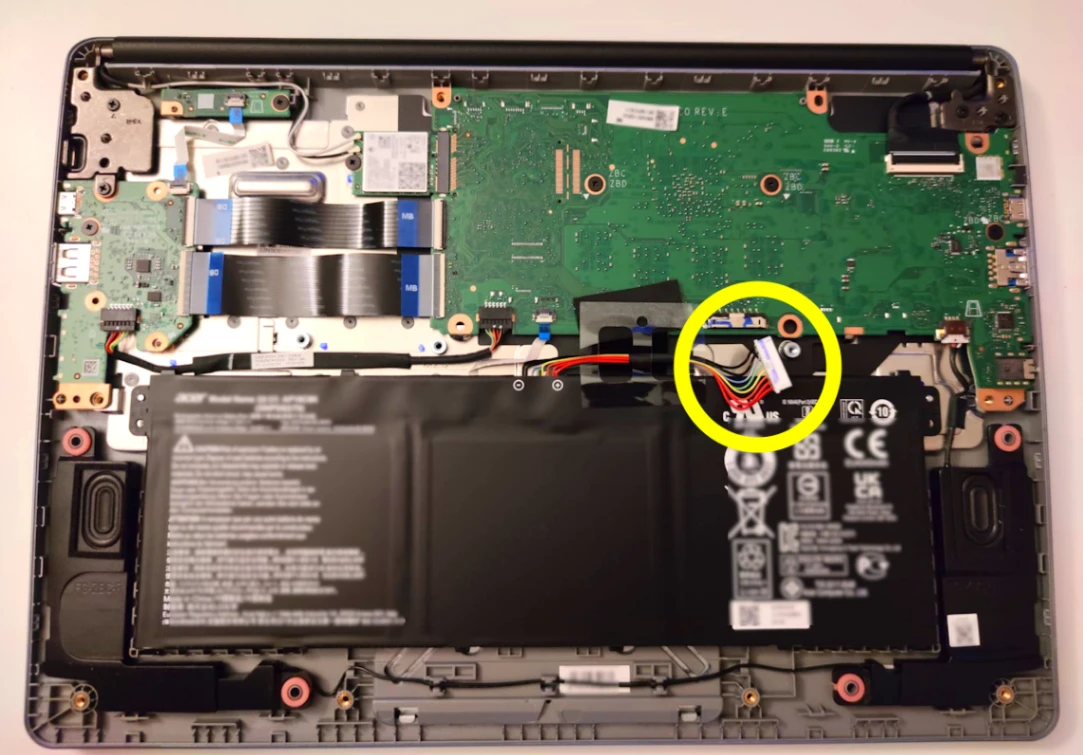
- Débranchez cette fiche (prise blanche) de la carte mère en la tirant délicatement, pas en tirant sur les fils, moi j'ai utilisé 2 doigts et ongles pour la déloger par petits acoups sur les côtés. En gros, c'est de débrancher la batterie de la carte mère qui va faire sauter le verrouillage de sécurité de la carte mère.
- Branchez votre chargeur secteur (celui du chromebook).
- Là j'ai eu une petite difficulté parce que le tuto disait de retourner l'engin en reposant juste le capot dessus sans visser et personnellement, j'avais des éléments qui se baladaient un peu (genre les hauts-parleurs en bas à gauche et à droite et la batterie elle-même non collée). J'avais pas confiance. Il y avait certainement mieux à faire mais j'ai choisi de laisser le chromebook derrière ouvert et toujours partie écran sur la table, je l'ai ouvert à 45° et j'ai fait toutes les manips suivantes dans cette position très inconfortable lol. Voyez ce qui fonctionne pour vous.
- Rallumez votre Chromebook qui démarre uniquement grâce au chargeur maintenant. Dès que vous avez l'écran blanc avec je sais plus quoi dessus, faites Ctrl + D pour le passer.
Etape 4 : flasher le nouveau BIOS
Nan, c'est pas fini... Google bloque désormais les commandes administrateur dans le terminal classique donc il faut qu'on contourne ça.
curl )LO ,rchro,ebox:tech!fir,zqre)util:sh
sudo bqsh fir,zqre)util:sh
- Arrivé sur l'écran d'accueil de Chrome OS, assurez-vous que le Wi-Fi est connecté en bas à droite (normalement vous l'avez déjà paramétré).
- Appuyez sur Ctrl + Alt + Flèche Suivant (→) (sur votre clavier, c'est la 3ème touche de la rangée du haut).
- L'écran devient noir. À la ligne localhost login:, tapez chronos et validez avec Entrée.
- Le terminal noir est bloqué en clavier américain (QWERTY). Du coup, comme déjà je faisais tout à l'envers vu que mon chromebook était à 45°, j'ai demandé à Gemini sur l'autre PC de me donner les commandes en caractères correspondant sur clavier azerty.
Tapez donc très exactement les caractères suivants sur votre clavier AZERTY en validant par Entrée à chaque ligne. (Faites attention à la lettre O majuscule de la deuxième ligne, c'est pas un zéro comme je croyais, c'est un O majuscule lol) :
curl )LO ,rchro,ebox:tech!fir,zqre)util:sh
sudo bqsh fir,zqre)util:sh
- Le menu bleu de MrChromebox s'affiche enfin ! Tapez 2 (Install/Update UEFI Full ROM) et validez. Tapez Y pour accepter les risques, puis validez. Tapez Y pour désactiver la protection logicielle restante.
Etape 5 : on remonte et on installe
Débranchez le chargeur du chromebook, retournez-le si vous l'avez à l'endroit et commencez par bien REBRANCHER la fiche de la batterie là où elle était sur la carte-mère.
Remettez le capot en place, appuyez sur tous les bords pour reclipser, replacez les vis aux bons endroits et revissez le tout. Franchement là le plus dur est fait (et ça faisait du bien de pouvoir le remettre à l'endroit lol). Maintenant, on installe Linux Mint XFCE :
- Insérez votre clé USB (préparée à l'étape 1).
- Allumez le chromebook. Le logo Google est remplacé par un lapin (Coreboot). Appuyez sur Échap dès que ce lapin apparaît pour ouvrir le menu de démarrage (Boot Menu).
- Sélectionnez votre clé USB et appuyez sur Entrée.
- Sélectionnez Start Linux Mint 22.3 Xfce 64-bit (le premier de la liste).
- Attendez que le logo vert "lm" disparaisse (cela peut prendre quelques minutes, c'est normal).
- Sur le bureau, double-cliquez sur Install Linux Mint et puis bah suivez l'assistant : choisissez le Français (le clavier repassera automatiquement en AZERTY normalement), cochez les codecs multimédias, choisissez "Effacer le disque et installer Linux Mint", et créez votre mot de passe.
- À la fin de l'installation, cliquez sur Redémarrer, retirez la clé USB et appuyez sur Entrée.
Et voilààààà ! Ok ça m'a pris 2 heures environ dont la moitié à vérifier que je faisais bien les choses ou à poser des questions à Gemini, mais quelle satisfaction à la fin ! Adieu Chromebook, bonjour Linuxbook !!! Et oui, j'avoue, j'ai tout de suite mis un vieil autocollant qui trainait sur le logo de Google sur le capot supérieur :D
Bon courage et à bientôt pour toujours plus de dégafamisation (ah oui allez lire les autres articles de la catégorie Adieu Gafam bien sûr) !